
Découper un fichier audio
 Si vous disposez d'un fichier audio mixé que
vous désirez graver sur CD audio, vous devriez au préalable découper
ce fichier audio en plusieurs fichiers. Cette découpe est nécessaire
si vous désirez créer des plages sur le CD (c'est à dire
passer d'un morceau à l'autre avec les touches "précédent"
et "suivant" du lecteur).
Si vous disposez d'un fichier audio mixé que
vous désirez graver sur CD audio, vous devriez au préalable découper
ce fichier audio en plusieurs fichiers. Cette découpe est nécessaire
si vous désirez créer des plages sur le CD (c'est à dire
passer d'un morceau à l'autre avec les touches "précédent"
et "suivant" du lecteur).
| Coupez vos fichiers audio Les logiciels nécessaires et manipulations à effectuer pour couper vos fichiers audio. |
Gravez les fichiers sur CD Une fois le fichier divisé, vous pouvez les graver en conservant l'enchainement grace au DiscAtOnce |
Couper un mp3 avec Audacity |
 |
Ouvrez votre fichier audio avec un logiciel d'édition comme Audacity (gratuit) ou mieux encore Adobe Audition si vous en êtes l'heureux possesseur (plus de 350 €). Ce dernier étant moins abordable, nous verrons ici comment couper les fichiers avec Audacity.
Notes pour le téléchargement : la page est en Anglais
mais le logiciel peut-être utilisé en Français  .
La version utilisée d'Audacity (v1.2.3) nécessite le téléchargement
de LAME MP3 encoder pour l'export des fichiers en MP3. Vous trouverez
le lien sur la page de téléchargement d'Audacity sous Optional
Downloads. Profitez en pour télécharger les autres plug-ins
(filtres et effets).
.
La version utilisée d'Audacity (v1.2.3) nécessite le téléchargement
de LAME MP3 encoder pour l'export des fichiers en MP3. Vous trouverez
le lien sur la page de téléchargement d'Audacity sous Optional
Downloads. Profitez en pour télécharger les autres plug-ins
(filtres et effets).
Une fois le programme et les plug-ins téléchargés et installés (l'association de Lame à Audacity se fera au moment de l'export en MP3), ouvrez le fichier à couper (Fichier / Ouvrir).
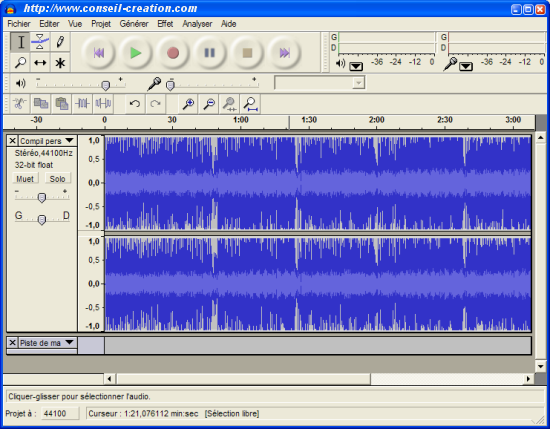
- Insérer des marqueurs : pour couper votre fichier audio, il
suffit d'insérer des marqueurs entre chaque morceau. Lancez la lecture
du fichier
 .
Pendant la lecture, insérez des marqueurs avec la combinaison de touches
Ctrl+M. Ils apparaissent sous le spectre audio
.
Pendant la lecture, insérez des marqueurs avec la combinaison de touches
Ctrl+M. Ils apparaissent sous le spectre audio  et
représentent les points de coupure du MP3.
et
représentent les points de coupure du MP3.
- Supprimer des marqueurs : en cas d'erreur, faites une sélection
autour du ou des marqueur(s) à supprimer puis sélectionnez le
menu silence.
 » menu Editer / Silence
- Nommer les pistes : pour donner un nom à vos pistes (noms
des fichiers MP3 qui seront créés), il suffit de sélectionner
les marqueurs un par un et d'y écrire les noms respectifs. Le nom de
la première piste sera défini au moment de l'export.
- Exporter les pistes : vous avez nommé vos pistes, il ne reste plus qu'à exporter chaque partie du MP3 divisé. Sélectionnez le menu Fichier / Export multiple, choisissez un format de sortie (wav, mp3...), le répertoire de destination et la séparation en fonction des marqueurs, en n'oubliant pas de cocher "Inclure l'audio avant le premier marqueur" et d'indiquer le nom du fichier. Cliquez enfin sur Exporter et laissez faire Audacity.
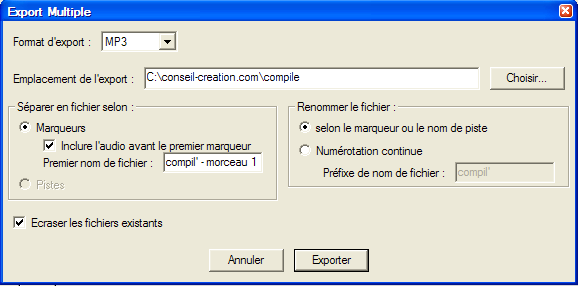
NB : si vous n'avez pas encore installé le plug-ins LAME, Audacity
vous demandera de sélectionner la librairie de fonction lame_enc.dll
(à télécharger).
Graver les fichiers sur CD audio |
|
Votre fichier MP3 est découpé et tous vos morceaux sont enregistrés ? Il ne vous reste plus qu'à graver le CD en sélectionnant chaque morceau (donc chaque fichier) qui représenteront les plages du CD. Important ! Dans votre logiciel de gravure, faites bien attention de sélectionner l'option Disc At Once (DAO) et non pas Track At Once (TAO) ! A défaut, le CD ne sera pas enchainé (une coupure de 2 secondes sera insérée entre chaque piste).
Si vous préférez graver un CD non enchainé il est souhaitable de faire un fondu au début et à la fin de chaque fichier, pour que la coupure entre les plages musicales ne soit pas trop brutale. Il vous faudra donc utiliser pour chaque morceau les effets fondu en ouverture et en fondu en fermeture d'Audacity (menu Effet).
© Cédric MICHEL - conseil & création ( 2003 / 2025 )