
Accéder facilement à une macro
|
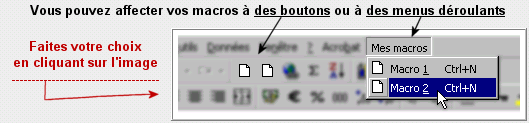
Pour bien comprendre l'utilité et le fonctionnement de cette fiche, vous devriez : d'une part connaître le fonctionnement des macros et d'autre part savoir que le menu d'excel est personnalisable. Si ce n'est pas le cas, je vous invite donc à consulter ces fiches avant de poursuivre sur celle-ci. Supposons donc que vous disposiez d'une macro, à laquelle vous aimeriez pouvoir accéder facilement : il suffit dans ce cas soit d'associer la commande à un bouton dans une barre d'outils, soit de l'insérer dans un menu déroulant. |

Affecter une macro à un bouton |
 |
Nous supposerons donc ici que votre macro est déjà créée
et présente dans votre classeur Excel :
- faites un clic droit / Personnaliser sur les barres d'outil Excel (peu
importe l'endroit où vous cliquez),
- dans l'onglet Commandes, choisissez la catégorie Fichiers
et vous y trouverez la commande "  Nouveau...".
Faites un glisser déposer de ce bouton dans la barre d'outil, à l'endroit où vous désirez placer le bouton :
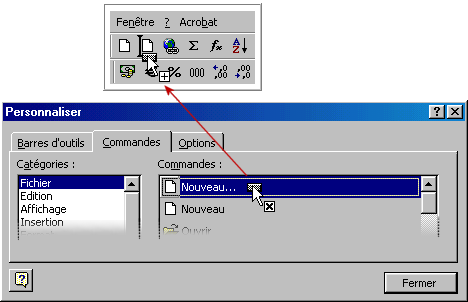
Vous pouvez ensuite passer à la personnalisation du bouton; Tout
en gardant la fenêtre Personnaliser ouverte :
- pour affecter une macro : clic droit sur le bouton / Affecter une macro,
- pour modifier l'image : clic droit sur le bouton / Modifier l'image du bouton,
- vous pouvez également modifier le nom de la commande, insérer
un lien hypertexte...
Affecter une macro à un menu |
|
Nous supposerons donc ici que votre macro est déjà créée
et présente dans votre classeur Excel :
- faites un clic droit / Personnaliser sur les barres d'outil Excel (peu
importe l'endroit où vous cliquez),
- dans l'onglet Commandes, choisissez la catégorie Nouveau
menu et vous y trouverez la commande " Nouveau menu ".
Faites un glisser déposer de ce menu dans le menu principal, à l'endroit où vous désirez le placer :
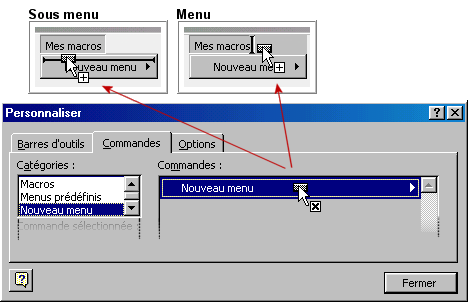
Il suffit ensuite de revenir à l'étape précédente, à savoir créer un bouton dans ce nouveau menu !
© Cédric MICHEL - conseil & création ( 2003 / 2025 )